 WalletPlus
Artikel · Restaurant
Online menukort: byg et, der er let at bestille fra
Et godt online menukort lader gæsten finde sin ret, forstå den og vælge størrelse og tilvalg uden at gætte. Her får du rådene i den rækkefølge, du bygger kortet, og til hvert råd kan du se, hvordan det gøres i WalletPlus. Resten af bestillingssiden, fra kurv og betaling til køkkenet, står i guiden om bestillingssystem til restaurant.
Kort fortalt
- Byg kortet efter, hvordan gæsten bestiller: de retter, der bestilles mest, først, og tilbehør, dip og drikke bagefter.
- Skriv det vigtigste først i beskrivelsen. På menukortet ses typisk kun de første to linjer, før gæsten åbner retten.
- Lav størrelser og tilvalg som valg på retten, ikke som ekstra retter. Det, gæsten skal vælge, gør du påkrævet.
- Allergener skal oplyses. Gives de mundtligt, skal det også stå på bestillingssiden, at gæsten kan spørge.
- Test kortet på din egen telefon med en rigtig ordre, før du deler linket.
Start med det menukort, du allerede har
Du behøver ikke taste kortet ind fra bunden. Har du et menukort på din hjemmeside, hos en anden bestillingsudbyder eller som PDF, er det et godt udgangspunkt. Hos WalletPlus henter vi menukortet for dig, fra en side, en PDF eller billeder af det trykte kort. Bagefter gennemgår du det med listen nedenfor. Kommer du fra GloriaFood, står det, du skal have med ud, i Eksportér fra GloriaFood.
Et online menukort skal ikke være en kopi af det trykte kort. Det skal kunne bestilles fra.
Sådan strukturerer du dit online menukort
Byg kortet, så gæsten hurtigt finder den ret, der var grunden til besøget. Kategorierne skal være lette at genkende og stå i en rækkefølge, der passer til, hvordan der bestilles hos dig.
- Det, der bestilles mest, først. Du kan se dine topretter i dit salg. Er det pizza, står pizza øverst. Tilbehør, dip, drikke og dessert kommer til sidst, for det er det, man lægger oveni.
- Navne, gæsten kender. "Pizza", "Burgere", "Salater" og "Børnemenu". Undgå interne navne og kategorier med en enkelt ret.
- Del de store kategorier, fx klassiske pizzaer og specialpizzaer, så gæsten ikke skal scrolle forbi dem alle.
- Behold dine numre, hvis gæsterne også bestiller over telefonen, så køkkenet og gæsten taler om den samme ret.
Sådan gør du i WalletPlus
Du trækker kategorierne på plads. Hver kategori kan have en kort beskrivelse under overskriften, fx "Alle burgere serveres med pommes frites" eller "Spørg os om allergener". Kategorierne ligger i en bjælke, der bliver stående øverst, mens gæsten scroller. Hver ret har et felt til nummer, og nummeret vises for gæsten.
Har du et frokostkort, kan du give kategorien et bestillings-tidsrum og vælge ugedage. Uden for tidsrummet kan gæsten stadig se retterne, men der er ingen bestillingsknap.
Navne og beskrivelser, der hjælper gæsten med at vælge
Navnet siger, hvad retten er. Beskrivelsen siger, hvad der er i den. Skriv kort og konkret:
- Hovedingredienserne først: "Tomat, mozzarella, pepperoni, jalapeños". Det, gæsten bekymrer sig om, skal stå tidligt.
- Det, der kan overraske: stærk sauce, koriander, nødder, rå løg.
- Størrelse eller mængde, hvis gæsten ellers skal gætte, fx stykker, gram eller centimeter.
- Ingen floskler. "Lækker" og "hjemmelavet" fortæller mindre end "hjemmelavet aioli med ristet hvidløg".
På bestillingssiden i WalletPlus vises beskrivelsen i de fleste skabeloner med højst to linjer på selve retten. Den fulde tekst ser gæsten, når retten åbnes. Skriv derfor det vigtigste først.
Fotos, der viser det, gæsten får
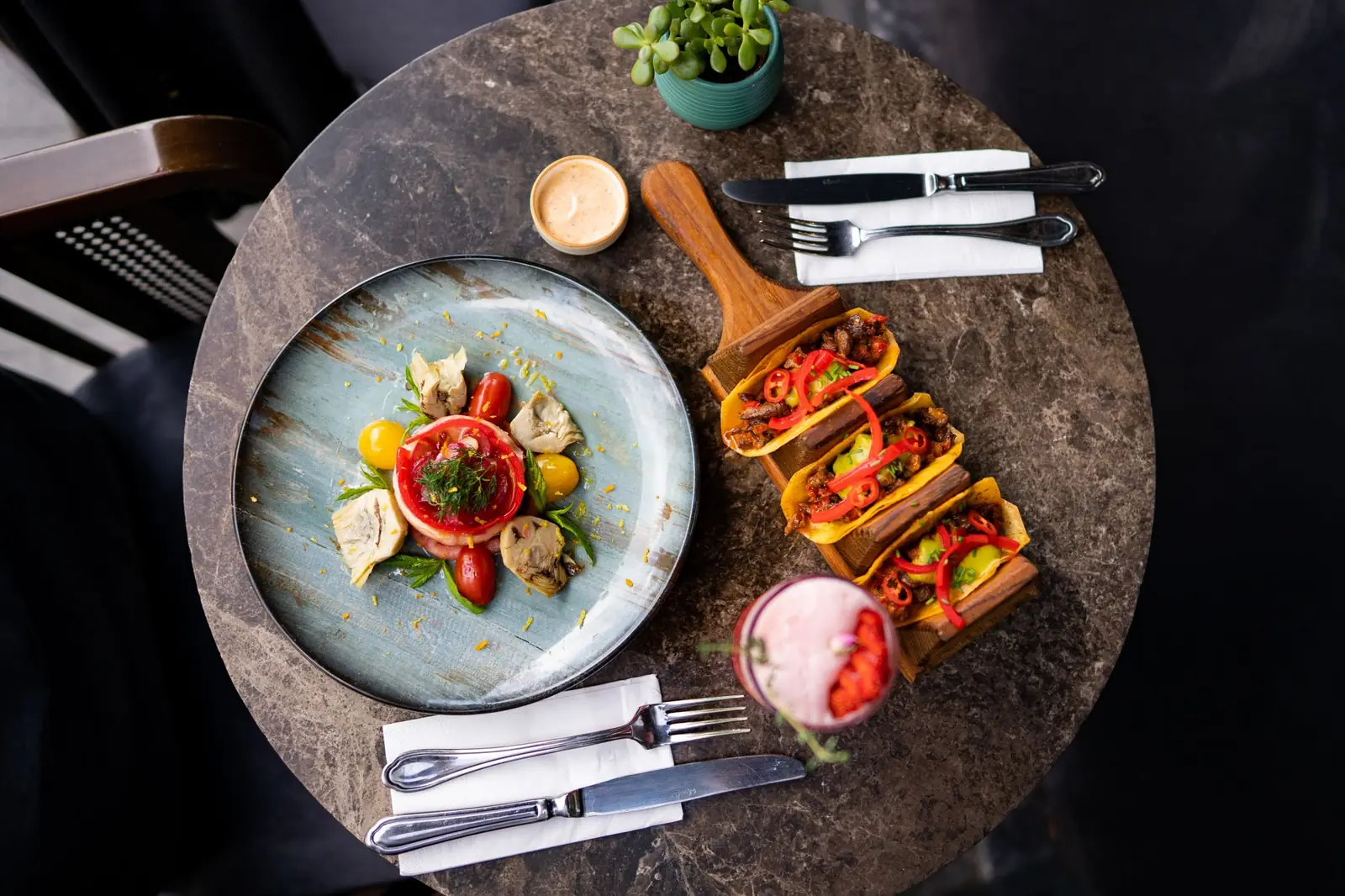
Et foto skal vise den ret, gæsten faktisk får, i den portion, der faktisk kommer i posen. Tag selv billederne af dine egne retter. Billeder fra en billedbank eller en leverandør viser en anden ret.
- Start med topretterne. Du behøver ikke billeder af alle retter på dag ét.
- Samme lys og baggrund. Dagslys fra et vindue og en neutral bordplade giver et roligt kort. Tag billederne ovenfra eller lidt fra siden.
- Én ret pr. billede, fyldt godt ud i billedet. Ingen tekst og ingen priser på fotoet.
I WalletPlus kan du tage billedet med telefonens kamera direkte fra retten i admin eller vælge en fil. Billedet gøres klart til bestillingssiden, når du uploader det. Under Billeder kan du filtrere på retter uden billede, så du kan se, hvad der mangler.
Varianter og tilvalg: gør valgene lette
Byg valgene, så gæsten bliver ført igennem dem og ikke kan glemme det vigtige. Så slipper du for at ringe og spørge, hvilken dressing der skulle med, eller lede efter "uden løg" i en note.
- Størrelser er varianter af samme ret, med hver sin pris. Lav ikke "Pizza alm." og "Pizza familie" som to retter.
- Det, gæsten skal vælge, er påkrævet. Dressing til salaten, sodavand til menuen, kød i durumrullen.
- Det, gæsten kan vælge, er frivilligt. Ekstra ost, ekstra dip.
- Fravalg gør du til et valg, fx "uden løg" og "uden dressing", så køkkenet får dem på samme måde hver gang.
- Navngiv grupperne, så gæsten forstår dem: "Vælg dressing", ikke "Gruppe 2".
Sådan gør du i WalletPlus
Hver ret kan have flere størrelser med hver sin pris. Tilvalg ligger i grupper, som du sætter op som påkrævet eller frivillig, med enkelt valg eller flere valg. En gruppe med flere valg kan have et gratis antal, hvor de billigste valg er gratis, fx to dip med i prisen. Et tilvalg kan koste mere på den store størrelse end på den lille. Under retten sætter du også de ingredienser op, gæsten kan pille af.
Når gæsten åbner retten på menukortet, står størrelsen øverst, så de påkrævede valg, så de frivillige og til sidst fravalgene. Den første størrelse og det første valg i en påkrævet gruppe med enkelt valg er valgt på forhånd. Læg derfor det, de fleste vælger, øverst. Mangler der et påkrævet valg, bliver gæsten bedt om at vælge, før retten kan lægges i kurven.
Allergener på et online menukort: det siger reglerne
Du skal oplyse om de 14 allergener, som Fødevarestyrelsen lister, blandt andet gluten, mælk, æg, nødder, jordnødder, selleri, sennep og sesam. Ifølge Fødevarestyrelsen kan det ske skriftligt eller mundtligt, også for mad, der pakkes på bestilling, fx en pizza, der bestilles via nettet.
Vælger du at give oplysningen mundtligt, skal det stå et synligt sted, at gæsten kan få oplysningerne ved at spørge personalet. Bestilles maden via en hjemmeside, skal det også stå på hjemmesiden. Ved salg på nettet skal du desuden linke til din kontrolrapport på dine digitale kanaler.
I praksis har du to veje:
- Skriv allergenerne på retten. Det er tydeligst, men teksten skal rettes, når en opskrift eller en leverandør skifter.
- Skriv tydeligt, at gæsten kan spørge, med telefonnummer, og sørg for, at den, der tager telefonen, kan svare.
Sådan gør du i WalletPlus
Der er ikke et særskilt allergenfelt på retterne i dag. Skriv derfor allergenerne i beskrivelsen, eller skriv i kategoriernes beskrivelse, at gæsten kan ringe og spørge om allergener. I kassen har gæsten et notefelt, hvor der står, at allergener kan skrives dér, og noten følger med ordren. Under indstillingerne kan du slå Fødevaresmiley til, så din smiley står nederst på bestillingssiden med et link til kontrolrapporten.
Bemærk Notefeltet er gæstens besked til dig. Det erstatter ikke din pligt til at oplyse om allergener.
Udsolgte retter: markér dem, før gæsten bestiller
En ordre, du må ringe og ændre, koster tid i den travleste time. Markér retten som udsolgt i det øjeblik, den slipper op.
I WalletPlus gør du det under Takeaway og fanen Udsolgt. Du kan søge på retten eller vælge den på listen over det, der er bestilt for nylig, og du kan markere hele retten eller kun én størrelse. Gæsten ser retten grået ud med "Udsolgt", og den kan ikke bestilles. Markeringerne nulstilles hver nat, så hele kortet er tilbage næste morgen.
Retter, du ikke vil vise endnu, sætter du til inaktiv. De er helt skjult for gæsten. Nye retter, du opretter i admin, starter som inaktive, så du kan gøre dem færdige, før de kommer på kortet.
Mersalg, der passer til retten
Et godt forslag er det, der hører til retten: pommes frites og en dip til burgeren, en sodavand til pizzaen, en dessert til familiemenuen. Vælg få forslag, og vælg dem pr. ret, så de passer til det, gæsten lige har valgt.
I WalletPlus sætter du op til fire forslag på hver ret i den rækkefølge, du vælger. Når gæsten har lagt retten i kurven, kommer forslagene frem under overskriften "Gør din ordre komplet". En ret, der er udsolgt, allerede ligger i kurven eller ikke kan bestilles på det tidspunkt, bliver ikke foreslået. Resten står i tjeklisten over, hvad et takeaway system skal kunne.
Test dit online menukort på mobilen
Byg kortet på computeren, men test det på telefonen. Gør det, før du deler linket:
- Åbn din egen bestillingsside på telefonen, uden wifi.
- Find dine tre mest bestilte retter. Tæl, hvor mange gange du skal trykke.
- Læs de to første linjer af hver beskrivelse. Står det vigtigste der?
- Bestil en ret med størrelse og et påkrævet valg. Passer prisen, når du skifter størrelse?
- Markér en ret udsolgt, og se, at den bliver grå. Fjern markeringen igen.
- Gennemfør en testordre hele vejen til betaling, og se, hvordan valg og note står på bonen. Betaling på telefonen er gennemgået i MobilePay til takeaway.
- Lad en, der ikke kender dit kort, bestille, mens du ser på uden at hjælpe.
Når kortet holder, så sæt linket der, hvor gæsterne leder efter dig. Start med Bestil online-knappen på Google-profilen. Du kan se, hvordan bestillingen ser ud for gæsten, på siden om webshop og online bestilling, eller book en gennemgang af dit menukort.
Ofte stillede spørgsmål
Skal allergener stå på mit online menukort?
Du skal oplyse om allergener, skriftligt eller mundtligt. Vælger du mundtligt, skal det ifølge Fødevarestyrelsen også stå på hjemmesiden, at gæsten kan spørge personalet.
Kan jeg bare lægge mit menukort som PDF på hjemmesiden?
Gæsterne kan læse en PDF, men de kan ikke bestille fra den. Brug PDF'en som udgangspunkt. Hos WalletPlus kan vi hente retterne fra en PDF, så du ikke skal taste dem ind.
Skal alle retter have et billede?
Nej. Start med de retter, der bestilles mest, og tag billederne selv, så de viser den ret, gæsten får. I WalletPlus kan du filtrere på retter uden billede og tage resten, når du har tid.
Hvad gør jeg, når en ret bliver udsolgt midt i aftenen?
Markér den udsolgt med det samme, så den ikke kan bestilles. I WalletPlus bliver den grå på bestillingssiden, og markeringen nulstilles om natten.
Kan jeg have et frokostkort, der kun kan bestilles om dagen?
Ja. Giv frokostkategorien et bestillings-tidsrum og de ugedage, den gælder. Uden for tidsrummet kan gæsten se retterne, men ikke bestille dem.
Kilder
Udarbejdet af WalletPlus. Kilder kontrolleret 28. oktober 2026.
Artikler og guides
Læs også
Eksportér fra GloriaFood: kundeliste, menu og ordrer
Sådan eksporterer du kundelisten, menuen og ordrerne fra GloriaFood, før det lukker, og hvad markedsføringsloven og GDPR siger om at bruge kundelisten.Læs artiklen →
Bestil online på Google: sæt dit eget link på profilen
Få knappen Bestil online på din Google-profil til at føre til din egen bestilling: foretrukne links, udbyderlinks, menulink, adgang og åbningstider.Læs artiklen →
MobilePay til takeaway: flow, gebyrer og opsætning
MobilePay til takeaway: sådan betaler gæsten i din egen bestilling, hvad du skal have på plads, udbydernes gebyrer, refusion og hvad der sker ved fejl.Læs artiklen →Næste skridt
Se det i din egen butik.
Vi gennemgår sortiment, levering og bestilling med udgangspunkt i din forretning og viser, hvordan det ser ud hos dig.