 WalletPlus
Artikel · Blomster
Mobiloplevelsen: tjek blomsterwebshoppen før lancering
En webshop kan se fin ud på en computer og stadig være svær at bestille fra på en telefon. Skærmtastaturet fylder, modtageradressen skal rettes, og kunden går tilbage for at ændre bukettens størrelse. Det er de situationer, en mobiltest skal afprøve. Saml bagefter resultaterne og beslutningen om åbning i lanceringsarket.

Kort fortalt
- Test på en rigtig telefon, også mens skærmtastaturet er åbent.
- Gennemgå rettelser og fejl, ikke kun en bestilling, der går glat.
- Saml mobiltesten og beslutningen om åbning i et lanceringsark.
Vælg én bestillingssituation først
Start med en konkret opgave: vælg en buket, en størrelse og en kortbesked til en bestemt modtager og dato. Brug testdata, og afklar før testen, hvordan betaling og beskeder holdes ude af rigtig drift.
Notér telefon, browser og dato. En smal browser på en computer erstatter ikke en telefon med skærmtastatur og fingre. Aftal, hvilke telefoner og browsere der skal med i lanceringstesten. Skal I først planlægge hjemmesidens indhold, så start med artiklen om hjemmesiden til blomsterbutikken.
Se varen, valgene og prisen samlet
Åbn en vare fra sortimentet. Kan kunden forstå navn, billede, størrelse og pris? Skift størrelse, og tilføj et tilbehør. Kontrollér, at det aktuelle valg kan ses, før varen lægges i kurven.
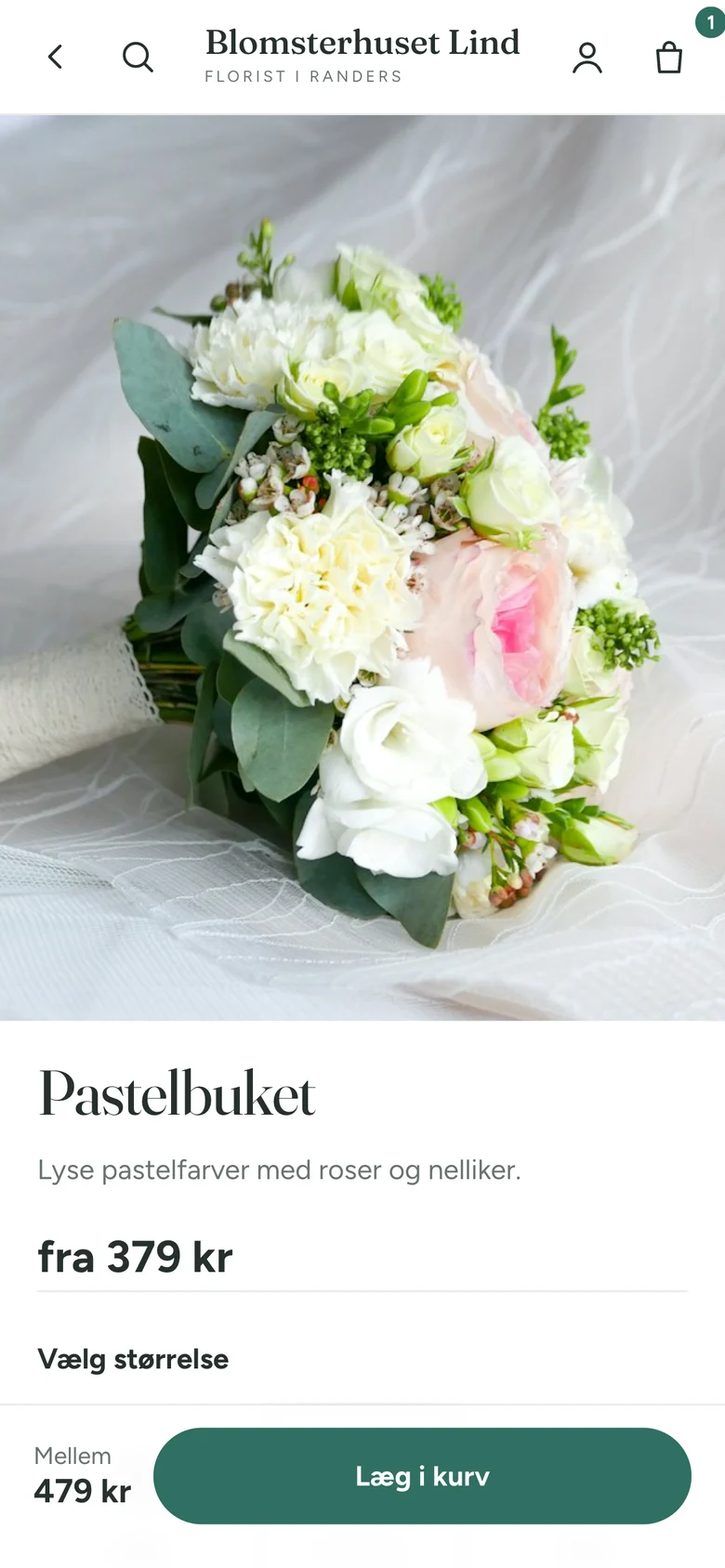
Åbn også paneler og dialoger. Kan kunden se, hvad der er åbnet, læse indholdet og lukke det igen uden at miste tråden? Prøv både en kort og en lang produkttekst. Notér en konkret observation frem for »mobilen er svær«: hvilket valg var skjult, hvad forventede kunden, og hvad skete der?
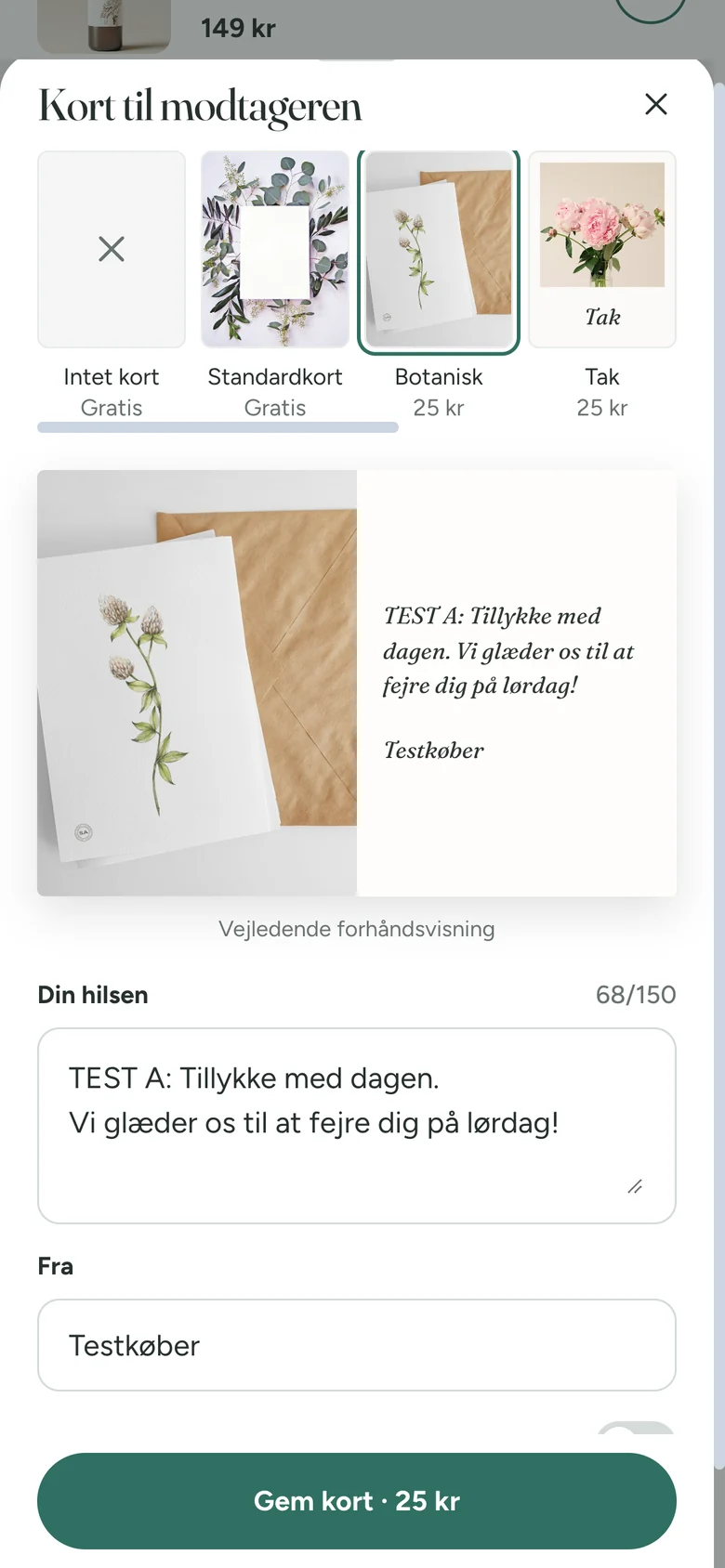
Test formularerne med tastaturet åbent
Udfyld navn, kontaktoplysninger, modtager og adresse med tydeligt mærkede testdata. Kontrollér, at feltets betydning stadig er forståelig, når der står noget i det, og at kunden kan komme videre med tastaturet åbent eller lukket.
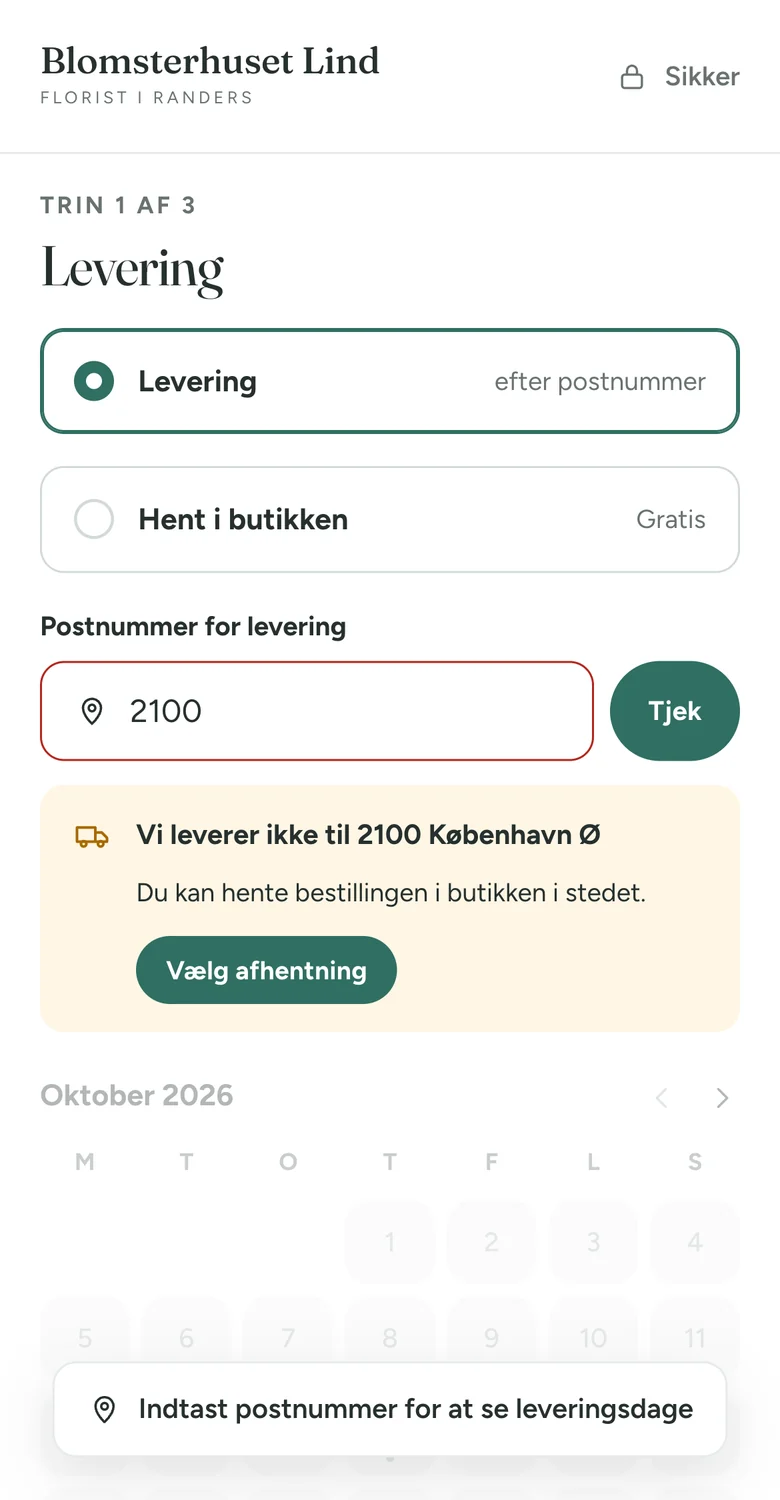
Lad et påkrævet felt stå tomt. Kan kunden finde fejlen og forstå, hvordan den rettes? W3C anbefaler kort og tydelig tilbagemelding, der forklarer fejlen og hjælper brugeren med at løse den. Se W3C's vejledning om formularbeskeder.
Det er en praktisk testplan, ikke en dokumentation for, at webshoppen opfylder en bestemt tilgængelighedsstandard. Bed om at se de faktiske fejlbeskeder og rettelser i jeres opsætning.
Gå tilbage og ret et valg
Ret en vare fra kurven: skift størrelsen, og kontrollér, at varelinjen opdateres uden en dublet. Gå tilbage i kassen, og ret en modtageroplysning; kontrollér bagefter, at de øvrige oplysninger stadig er der.
Skift mellem levering og afhentning, hvis I tilbyder begge, og kontrollér den endelige dato, adresse og pris efter skiftet. En tidligere leveringsaftale må ikke bare antages at gælde. Se værktøjerne til levering og afhentning, og læs, hvordan størrelser og tilvalg skal opføre sig, når de rettes.
Brug denne mobiltestplan
| Test | Det I afprøver | Det I noterer |
|---|---|---|
| Produktvalg | Skift størrelse og tilbehør | Synligt valg og den forventede pris |
| Panel eller dialog | Åbn, læs og luk | Om kunden finder tilbage til opgaven |
| Tastatur | Udfyld et felt på telefonen | Om felt, hjælp og næste skridt kan bruges |
| Fejl | Udelad et påkrævet felt | Besked, placering og mulighed for at rette |
| Rettelse | Ret en vare fra kurven | Den rigtige varelinje og bevarede valg |
| Leveringsform | Skift mellem levering og afhentning | Endelig dato, adresse og samlet pris |
Tilføj forventet og faktisk resultat, ansvarlig og et billede med testdata, og gentag testen efter en rettelse. En tabel med tomme felter er en plan, ikke en bestået test.
Afslut med butikkens visning
Følg én testordre videre til den visning, medarbejderen skal bruge, og sammenlign vare, størrelse, korttekst, modtager, dato og beløb med kundens sidste overblik. Hvordan kortet og modtageren ser ud i butikkens ordre, står i artiklen om kortbesked og modtageradresse.
Aftal hvad der skal være løst før åbning
Mobiltesten skal ende med en beslutning, som butikken kan handle på. Aftal på forhånd, hvem der samler observationerne, hvem der retter fejl, og hvem der tager stilling til, om webshoppen er klar. Beslutningen skal gælde den faktiske opsætning, I vil åbne.
| Observation | Betydning for åbningen | Næste handling |
|---|---|---|
| Forkert vare, modtager, dato eller uafklaret betaling | Løs og gentest det berørte forløb før åbning | Ansvarlig beskriver rettelse og nyt testresultat |
| Uklar tekst med en brugbar vej videre | Vurdér konkret om kunden kan gennemføre korrekt | Notér omfang, midlertidig håndtering og en frist |
| Kosmetisk afvigelse uden tab af information | Kan prioriteres efter de nødvendige rettelser | Gem opgaven med en ansvarlig |
Inddelingen er et arbejdsredskab, ikke et automatisk regelsæt i WalletPlus. En observation må ikke nedprioriteres alene, fordi den er svær at rette. Hvis I ikke kan afgøre, om et valg eller en betaling bliver registreret korrekt, mangler der grundlag for at åbne det berørte forløb.
Saml beslutningen i et lanceringsark
Brug ét ark pr. butik og planlagt åbning. Skriv den konkrete sideadresse, dato og opsætning, I har testet, så et gammelt billede ikke bliver brugt som bevis for en senere rettelse.
| Felt | Det I noterer | Før beslutningen |
|---|---|---|
| Omfang | Butik, varer, levering eller afhentning og testede enheder | Det er tydeligt, hvad kontrollen dækker |
| Åbne punkter | Observation, betydning og berørt bestillingsforløb | Ingen nødvendig rettelse står uden ansvarlig |
| Gentest | Hvad blev ændret, og hvad skete ved ny kontrol? | Resultatet gælder den opsætning, der skal åbne |
| Driftsansvar | Hvem følger nye bestillinger og kundehenvendelser? | Medarbejderen ved, hvor næste handling findes |
| Beslutning | Åbningsansvarlig, tidspunkt og eventuelt afgrænset omfang | Uafklarede forhold er synlige |
Udfyld kun resultatfelterne efter faktisk kontrol, og gem observationerne, så en anden medarbejder kan genfinde dem. Brug testdata, og hold rigtige kunders kontaktoplysninger ude af det fælles dokument. Hvis åbningen omfatter flere områder eller datoer, skal den konkrete leveringsopsætning også indgå.
Aftal opfølgningen på den første åbningsdag
Aftal et konkret tidspunkt, hvor den ansvarlige ser på de første bestillinger og butikkens spørgsmål. Undersøg, om medarbejderen kan finde ordren og forstå varevalg, kort og leveringsaftale. Se særskilt på afbrudte eller uklare forløb; et lavt antal ordrer fortæller ikke alene, hvorfor kunderne stoppede.
Skriv, hvem der kontaktes ved et problem, og hvem der beslutter at begrænse det berørte forløb. Aftal med leverandøren på forhånd, hvordan I midlertidigt lukker for bestilling eller for en bestemt leveringsform, så det ikke skal findes ud af midt i en travl dag.
Tag lanceringsarket med til gennemgangen. Vil I gennemgå mobilbestillingen i WalletPlus' blomster-modul, så book en demonstration med en testvare og de rettelser, kunden skal kunne lave.
Ofte stillede spørgsmål
Hvor mange telefoner skal vi teste blomsterwebshoppen på?
Mindst én iPhone og én Android-telefon med den browser, de kommer med. En smal browser på computeren erstatter ikke en telefon med skærmtastatur og fingre.
Kan vi teste uden en rigtig betaling?
Det skal I. Aftal med leverandøren, hvordan en testordre gennemføres med testdata, uden rigtig betaling og uden beskeder til rigtige kunder, før I går i gang.
Hvornår er webshoppen klar til at åbne?
Når ingen observation kan give forkert vare, modtager, dato eller betaling, og den ansvarlige har skrevet beslutningen i lanceringsarket. Kosmetiske fejl kan rettes efter åbning.
Hvad skal vi holde øje med den første dag?
Om medarbejderen kan finde de første ordrer og forstå vare, kort og levering, og om kunderne spørger om det samme trin. Aftal på forhånd, hvem der følger op og hvornår.
Kilder
Udarbejdet af WalletPlus. Kilder kontrolleret 15. oktober 2026.
Artikler og guides
Læs også

Sideplan til blomsterbutikkens hjemmeside og bestilling
Lav en sideplan for blomsterbutikkens hjemmeside: forside, sortiment, kontakt og bestilling. Med skema og tre navigationstests før lancering.Læs artiklen →
Kortbesked og modtageradresse: undgå fejl i blomsterordren
Kontrollér køber, modtager og kortbesked i blomsterwebshoppen, og følg oplysningerne fra kassen til butikkens ordre og arbejdsseddel.Læs artiklen →
Buketstørrelser og tilvalg: gør valget tydeligt i webshoppen
Gør buketstørrelser, tilbehør og priser forståelige. Brug fem scenarier til at teste kundens valg, rettelser fra kurven og butikkens ordre.Læs artiklen →Næste skridt
Se det i din egen butik.
Vi gennemgår sortiment, levering og bestilling med udgangspunkt i din forretning og viser, hvordan det ser ud hos dig.