 WalletPlus
Artikel · Blomster
Produktbilleder til blomsterwebshoppen: tjekliste
Et buketfoto skal hjælpe kunden med at vælge noget, butikken kan levere. Derfor begynder arbejdet med produktet og størrelsen, før det handler om kamera, filnavne og Google. Et flot billede er ikke nok, hvis kunden ikke kan se, hvad der følger med.

Kort fortalt
- Fotografér en buket, der svarer til det produkt og den størrelse, kunden køber.
- Hold udsnit og lys ens, og forklar tilbehør og variation i teksten.
- Kontrollér beskæring, indlæsning og beskrivelse på mobil og computer.
Vælg den buket, I faktisk sælger
Tag udgangspunkt i en konkret vare med navn, størrelse og beskrivelse. Notér, hvilken størrelse der bliver fotograferet, og hvad kunden skal vide om sæsonvariation. Beskriv kun en fast sammensætning eller et antal stilke, hvis butikken kan levere det sådan.
Viser fotoet størrelsen stor, skal det stå ved produktet. Bruger flere størrelser samme foto, skal størrelsesbeskrivelsen forklare forskellen. Et generelt foto fra butikken kan illustrere en artikel, men det viser ikke, hvilken buket kunden får.
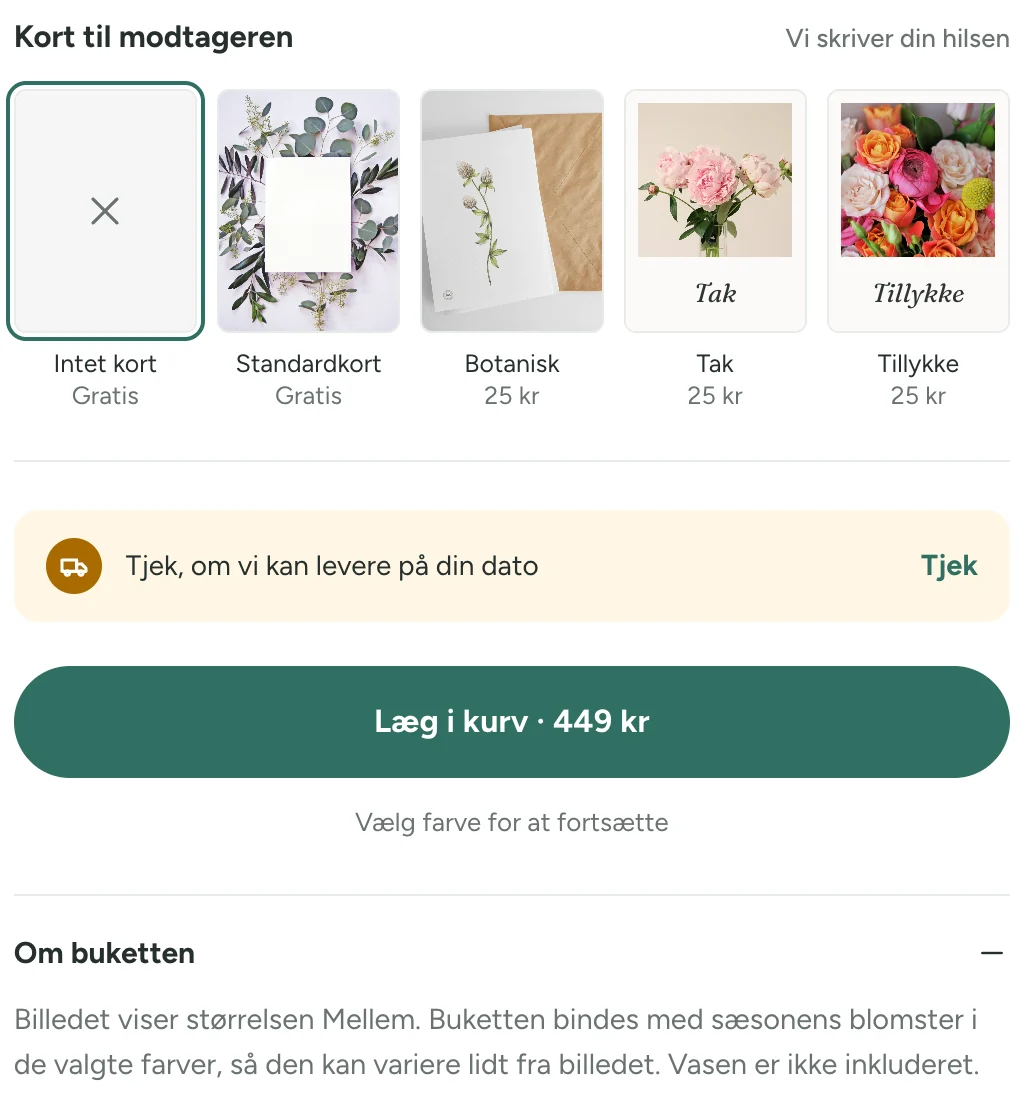
Afklar også rekvisitter. En vase, chokolade eller et kort på billedet kan ligne en del af købet. Vis tydeligt, hvad der er inkluderet, og hvad der er et tilvalg, og lad det passe med valgene i kurven. Hvordan størrelser og tilvalg vises, gennemgår vi i artiklen om buketstørrelser og tilvalg.
Lav en lille serie, før I fotograferer hele kataloget
Start med én buket, og find jeres billedstil. Brug en rolig baggrund og et lys, hvor blomsterne står klart. Hold afstand og vinkel nogenlunde ens, så kunden kan sammenligne varerne. Placér buketten midt i billedet med luft omkring, så intet vigtigt forsvinder, når billedet beskæres.
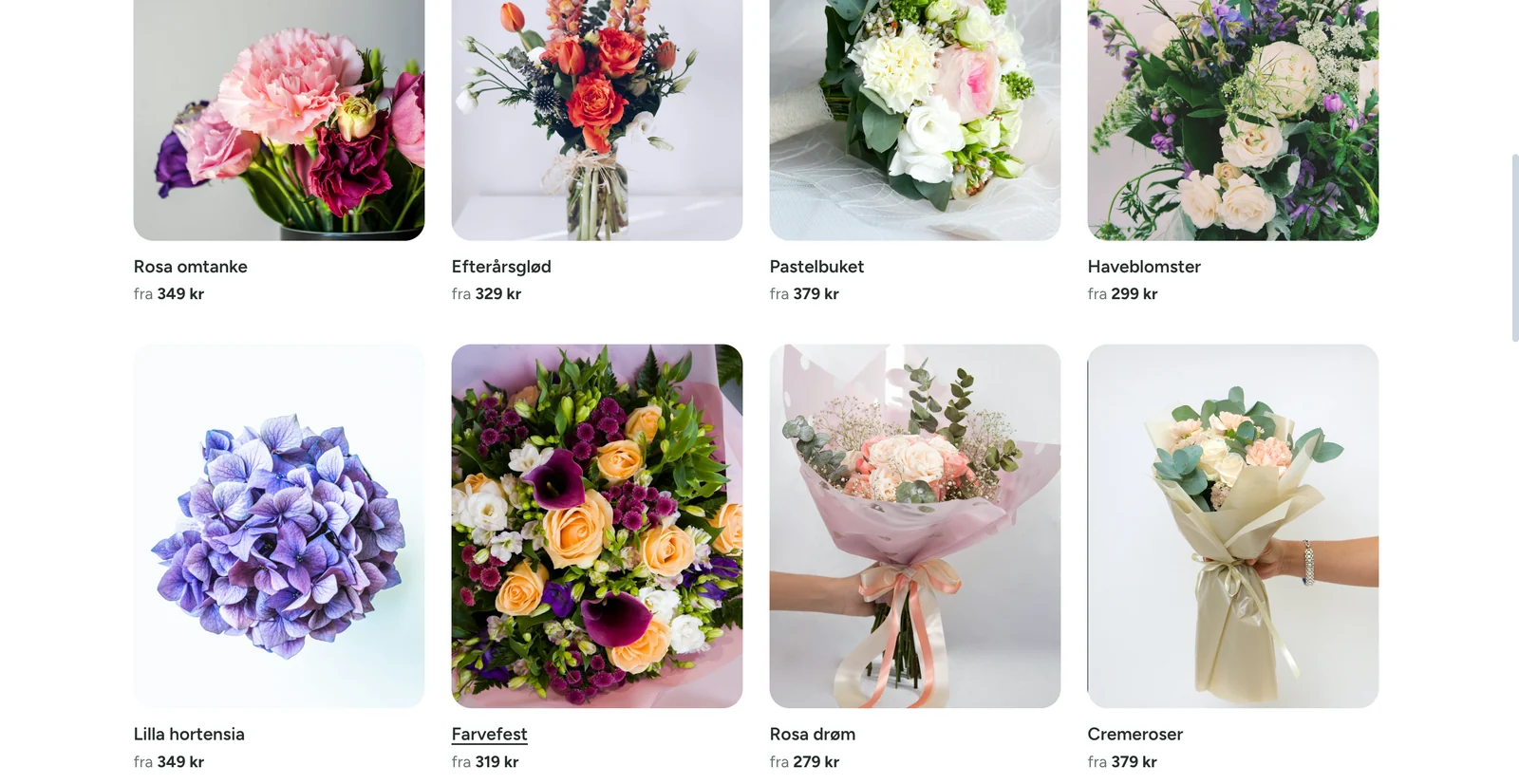
Tag et oversigtsbillede og eventuelt et nærbillede af en vigtig detalje. Kontrollér farverne mod den rigtige buket; billedbehandling må ikke gøre blomsterne eller størrelsen til noget, butikken ikke leverer. Gem originalen og en webversion hver for sig, så I senere kan ændre beskæring og filstørrelse.
Brug denne fotoliste ved arbejdsbordet
| Oplysning | Det I noterer | Kontrol før upload |
|---|---|---|
| Vare | Produktnavn og internt varenummer | Foto og produkt passer sammen |
| Størrelse | Den fotograferede størrelse | Teksten angiver størrelsen |
| Indhold | Buket og eventuelle rekvisitter | Inkluderet og tilvalg er tydeligt |
| Variation | Det, der kan ændre sig med sæsonen | Beskrivelsen svarer til butikkens levering |
| Fil | Original og webversion | Buketten kan ses efter beskæring |
| Rettigheder | Fotograf og aftalt brug | Dokumentationen gemmes med filen |
Listen forudsætter ikke, at webshoppen har et felt til hver oplysning. Vælg en intern registrering, butikken kan holde ved lige.
Giv billederne en nyttig beskrivelse
Google anbefaler korte, beskrivende filnavne, relevant tekst omkring billederne og alt-tekst, der beskriver motivet uden at blive fyldt med søgeord. Billeder skal også balancere kvalitet og indlæsningstid. Se Google Search Centrals billedvejledning.
Et filnavn kan være »sommerbuket-stor.jpg«, når det passer til varen. I WalletPlus' produktkort bruges produktnavnet som billedbeskrivelse, så vælg et præcist navn. Et beskrivende filnavn giver ikke i sig selv en bestemt placering på Google.
Kontrollér visningen efter upload
Åbn både kategorisiden og produktsiden på mobil og computer. Er hele buketten med i udsnittet? Kan kunden se størrelsen og læse om tilbehøret? Et foto, der virker i fuld størrelse, kan miste noget vigtigt i et lille produktkort.
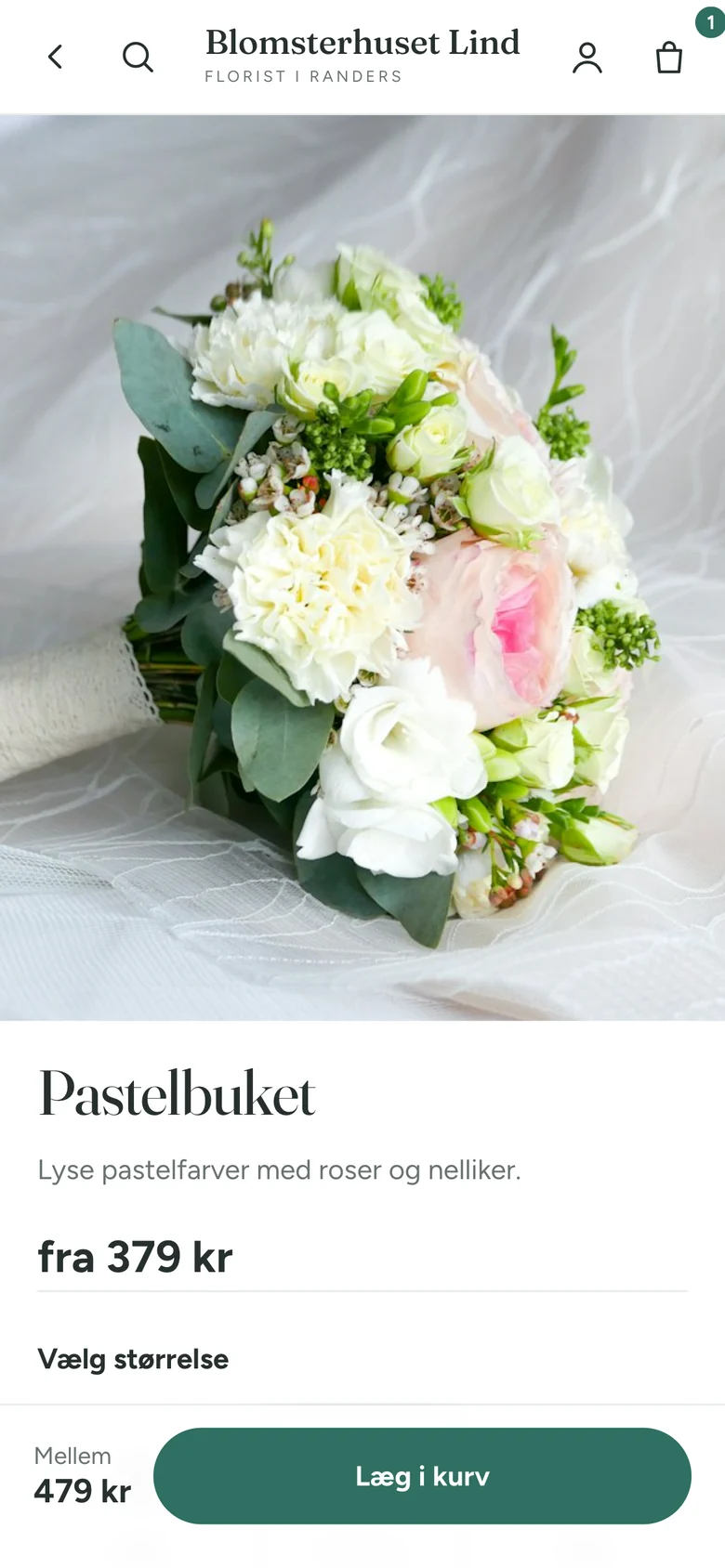
Kontrollér også indlæsningen og en vare uden billede: kunden skal kunne finde navn og pris, selv hvis billedet mangler. Hvordan billederne spiller sammen med kategorierne, står i artiklen om kategorier efter anledning.
Vil I gennemgå jeres første billedserie i WalletPlus, så book en demonstration med én vare, dens størrelser og fotoene. I blomster-modulet kan I se resten af bestillingsforløbet.
Kilder
Udarbejdet af WalletPlus. Kilder kontrolleret 15. oktober 2026.
Artikler og guides
Læs også

Kategorier efter anledning i blomsterwebshoppen
Planlæg anledninger, varetyper og filtre i blomsterwebshoppen. Brug planlægningsarket og en mobiltest til at gøre sortimentet lettere at finde.Læs artiklen →
Buketstørrelser og tilvalg: gør valget tydeligt i webshoppen
Gør buketstørrelser, tilbehør og priser forståelige. Brug fem scenarier til at teste kundens valg, rettelser fra kurven og butikkens ordre.Læs artiklen →
Sideplan til blomsterbutikkens hjemmeside og bestilling
Lav en sideplan for blomsterbutikkens hjemmeside: forside, sortiment, kontakt og bestilling. Med skema og tre navigationstests før lancering.Læs artiklen →Næste skridt
Se det i din egen butik.
Vi gennemgår sortiment, levering og bestilling med udgangspunkt i din forretning og viser, hvordan det ser ud hos dig.